PPP トリセツ(正式版コンテンツ)
正式運用版のユーザー向け操作ガイドです。各画面について「どんな時に使うか」に加えて、「実際にどこを押して操作するか」を手順で記載しています。
最終更新: 2026-04-01 / 対象: 正式運用版ユーザー
1. 案件:受注
案件の進捗と収益見込みを確認するときに使う、日常運用の起点画面です。
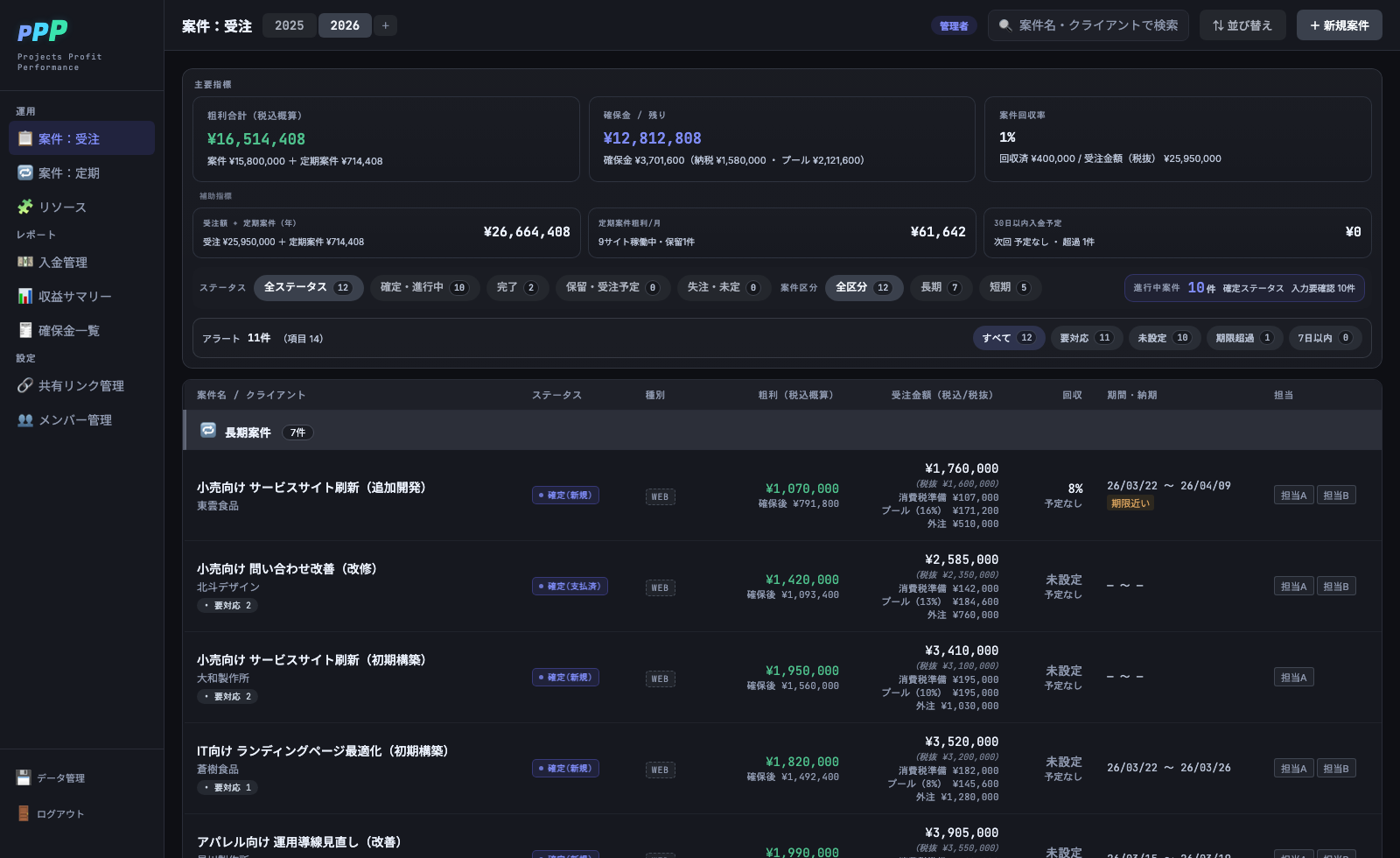 案件一覧・KPI・要対応アラートの表示例(クリックで拡大)
操作例A: 新しい案件を登録する
- 左メニュー「案件:受注」を開き、右上の「新規案件」を押す
- 案件名・ステータス・担当・金額を入力する
- 必要なら「明細追加」で入金スケジュールを追加する
- 右下の「追加する」を押して登録する
操作例B: 既存案件を更新する
- 一覧で対象案件の行を押し、右パネルを開く
- 「編集する」を押して編集モードに切り替える
- 内容を修正して「保存」を押す
2. リソース
メンバーの稼働状況を見て、無理のないアサインとスケジュール調整を行う画面です。
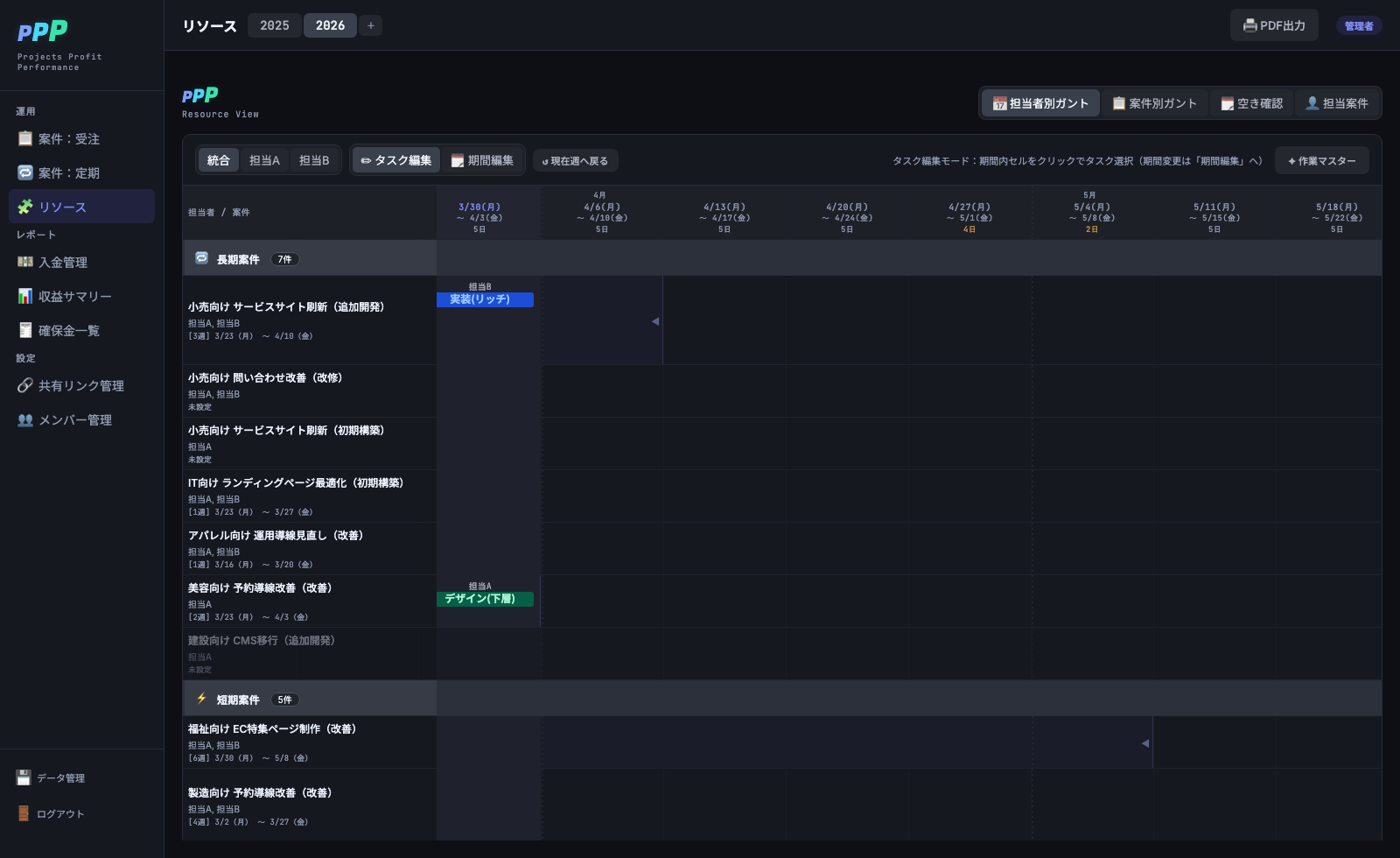 担当者別ガント
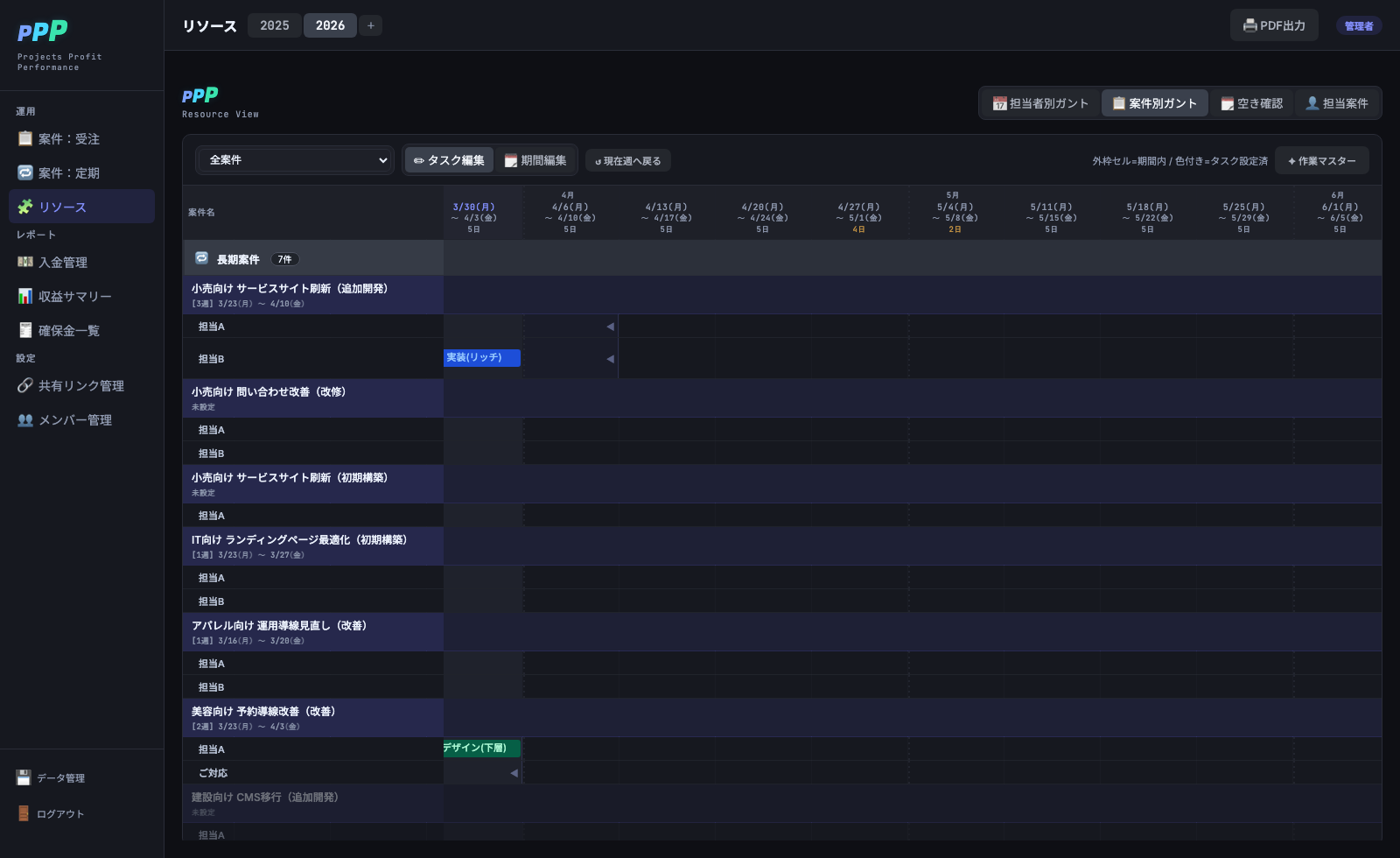 案件別ガント
操作例A: 稼働状況を確認する
- 左メニュー「リソース」を開く
- 上部タブで「担当者別ガント」「案件別ガント」「空き確認」を切り替える
- 必要に応じて「現在週へ戻る」で表示週を戻す
操作例B: タスクを更新する
- ガント上部の「タスク編集」が選ばれていることを確認する
- 対象セルを押してタスクを選択する
- 更新後、上部の保存表示が「保存済み」になることを確認する
期間そのものを調整する場合は「期間編集」を選び、Shift+ドラッグで期間を設定します。
3. 入金管理
入金予定と未回収案件を管理し、請求・回収の抜け漏れを防ぐための画面です。
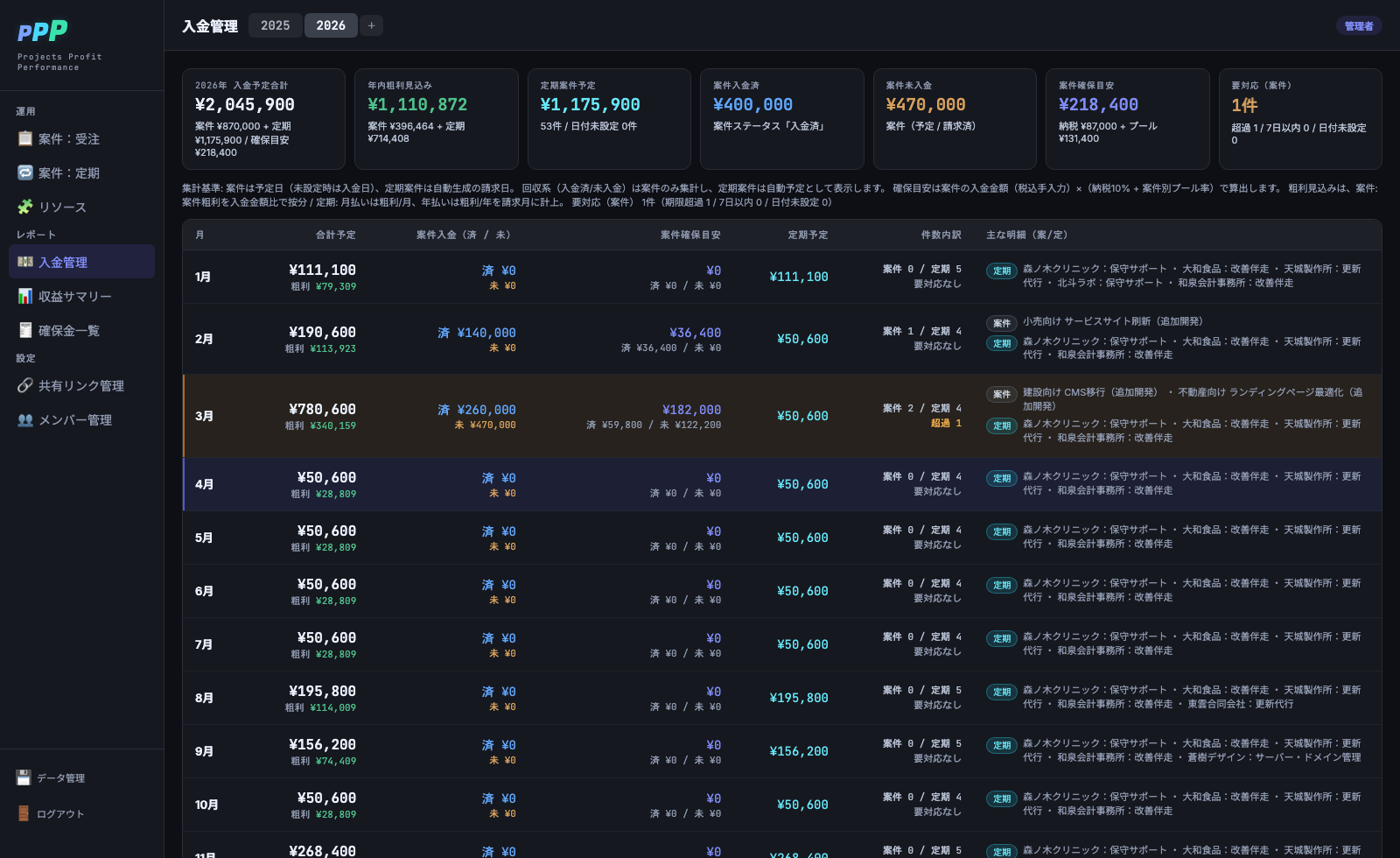 月別の入金予定と要対応件数の表示例
操作例A: 当月の入金見込みを確認する
- 左メニュー「入金管理」を開く
- 上部で「今月の入金目安」と「年内の残り入金予定」を確認する
- 月別表で対象月を押し、案件/定期の内訳と下部の明細を確認する
操作例B: 明細の不備を修正する
- この画面で「期限超過」「日付未設定」の案件名を確認する
- 下部の明細表で対象案件の「入金編集」を押す
- 入金スケジュールを修正し、この画面で「保存」を押す
入金管理画面から案件ごとの入金明細を直接編集できます。基本情報の変更は案件編集パネルで行います。
4. データ管理
バックアップ、データ出力、復元を行う保守メニューです。運用前後の保全に使います。
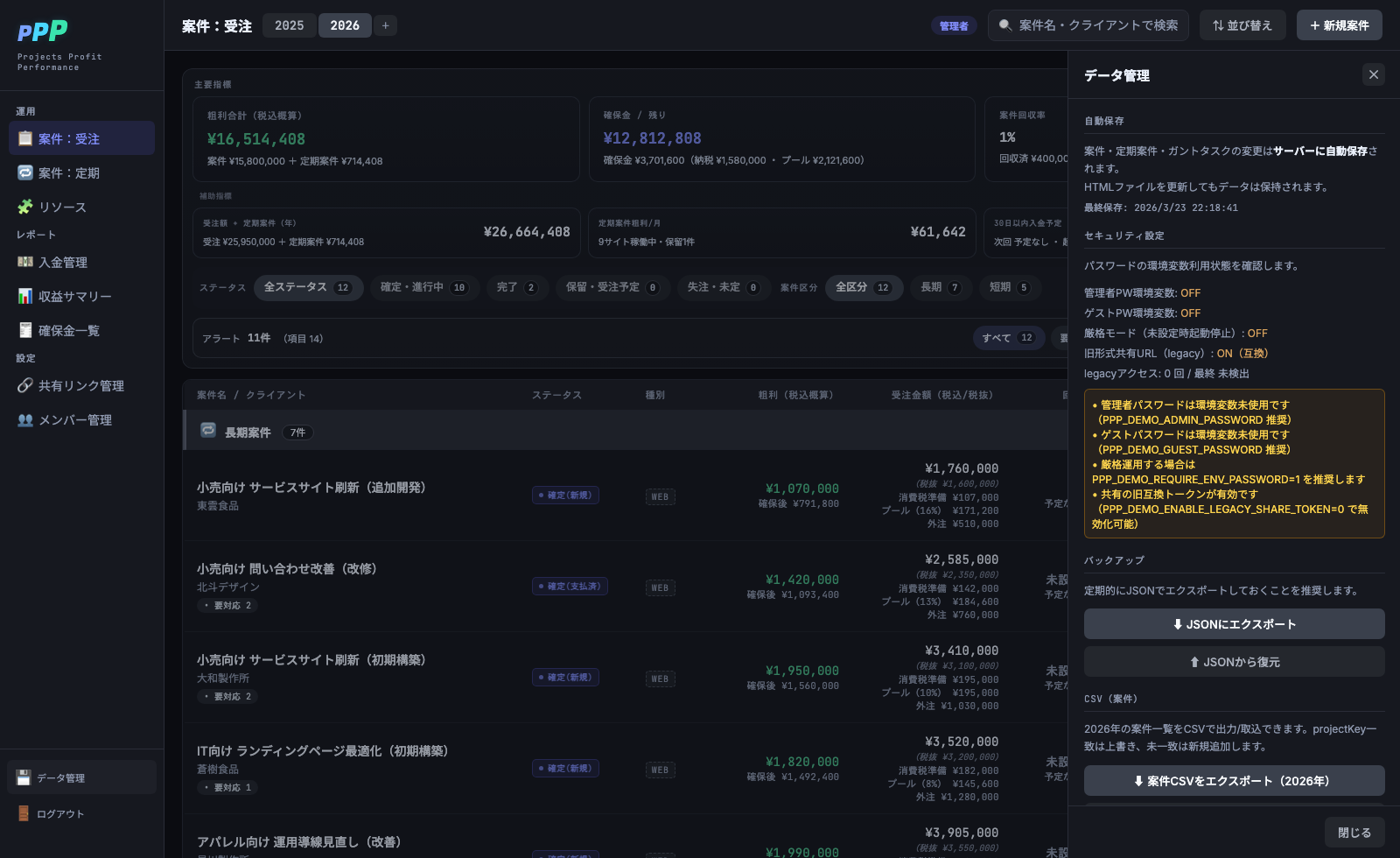 JSON/CSV 操作・バックアップ復元のパネル例
操作例A: 作業前にバックアップを取得する
- 左下の「データ管理」を押す
- 「⬇ JSONにエクスポート」を押して保存する
- 必要なら「⬇ 案件CSVをエクスポート」も取得する
操作例B: データを復元する
- 「⬆ JSONから復元」または「⬆ 案件CSVをインポート」を押す
- 内容確認後に反映する
- 「自動バックアップ履歴」の「復元」から過去状態にも戻せる
復元は上書き操作です。実行前に必ず最新JSONをエクスポートしてください。
5. 管理メニューの操作(管理者)
定期案件、共有リンク、メンバー管理は管理者のみ利用できます。
案件:定期
- 左メニュー「案件:定期」を開き、「定期案件を追加」を押す
- 案件名、請求間隔、金額、利用開始日を入力する
- 年払いの場合は「年払い請求日」を必ず入力し、「追加する」を押す
共有リンク管理
- 左メニュー「共有リンク管理」を開く
- 組織名を入力して「保存」を押す
- 一覧で「URLコピー」「再発行」「無効化」を操作する
メンバー管理
- 左メニュー「メンバー管理」を開く
- 「メンバーを追加」から名前とパスワードを登録する
- 既存メンバーは「パスワード変更」または「削除」で管理する
6. 参考: リソース画面の全体イメージ
リソース専用ページの表示例です。週次のアサイン調整時にあわせて参照できます。
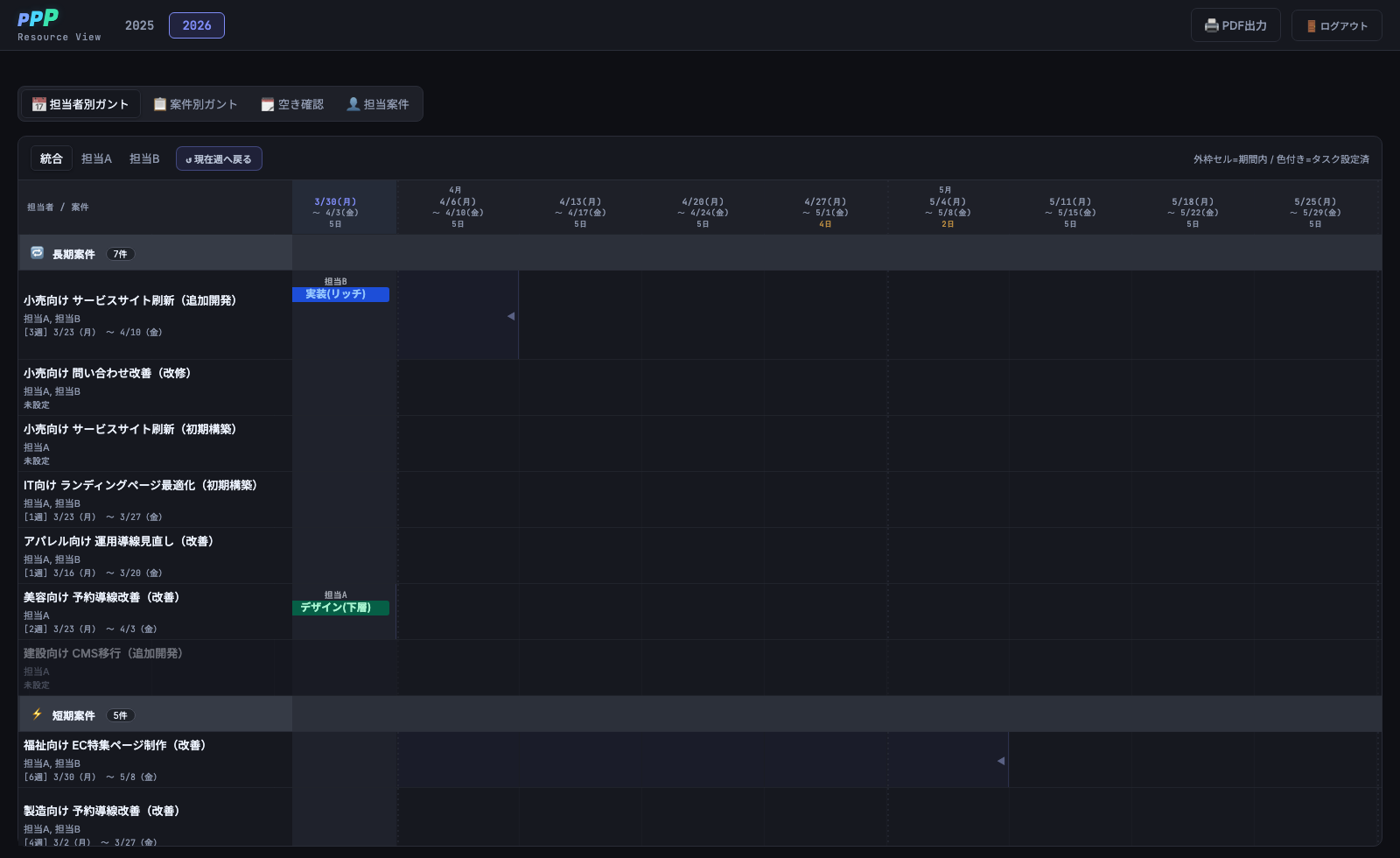 リソース専用ページの表示例
このトリセツは正式運用版の左メニューと連動しているため、読みながらそのまま操作できます。